
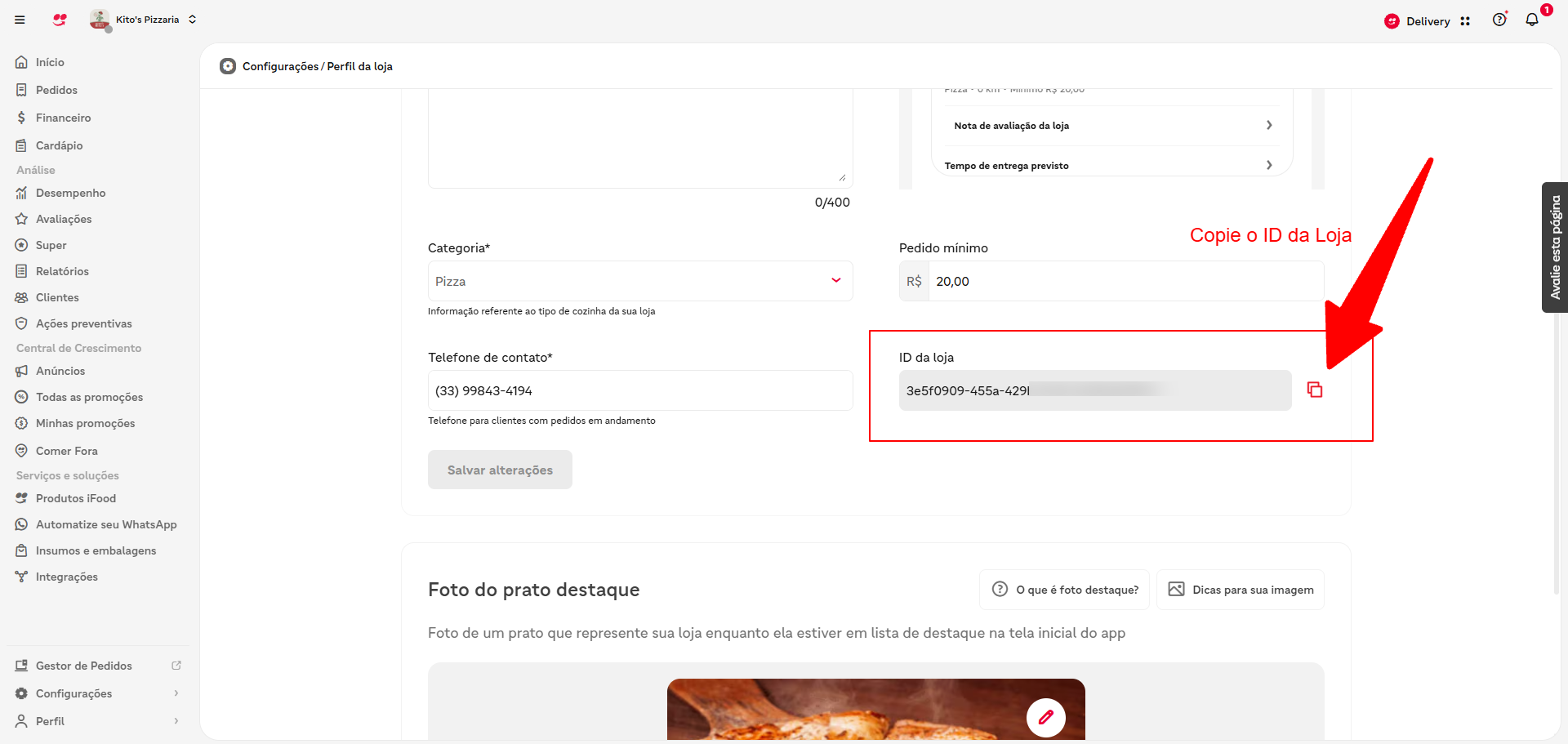
1. Copie o ID da sua loja no Portal do Parceiro iFood
O link é https://portal.ifood.com.br/merchant/profile
Acesse o Portal do Parceiro iFood e vá em Configurações → Perfil da loja. Localize o campo ID da loja e clique no ícone de copiar ao lado dele.
2. Envie o ID da loja para a nossa equipe pelo WhatsApp
Envie o ID copiado para o WhatsApp da Hango Food:
Enviar o ID da loja pelo WhatsApp
O link acima já abre uma mensagem pronta no WhatsApp. Antes de enviar, substitua o trecho "(cole aqui o ID copiado)" pelo ID que você copiou no passo anterior.
3. Aguarde a confirmação da nossa equipe
Nossa equipe solicita o acesso da sua loja junto ao iFood e te avisa pelo WhatsApp assim que estiver tudo pronto para o próximo passo. Só continue para os passos abaixo depois de receber essa confirmação.
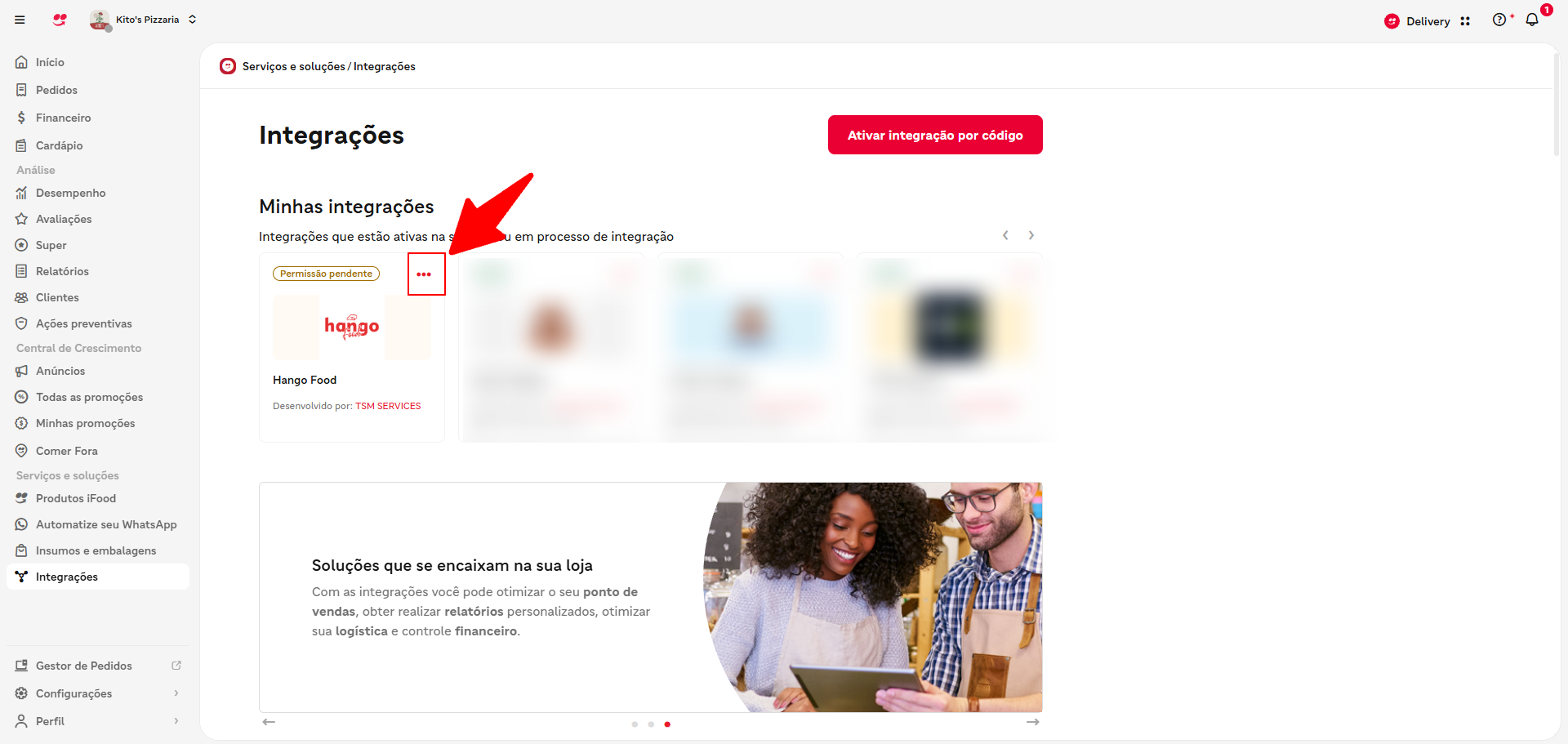
4. Abra o menu da integração Hango Food
De volta ao Portal do Parceiro iFood, acesse Serviços e soluções → Integrações. Em Minhas integrações, o card Hango Food aparece com o status Permissão pendente. Clique no menu de três pontos ao lado do card.
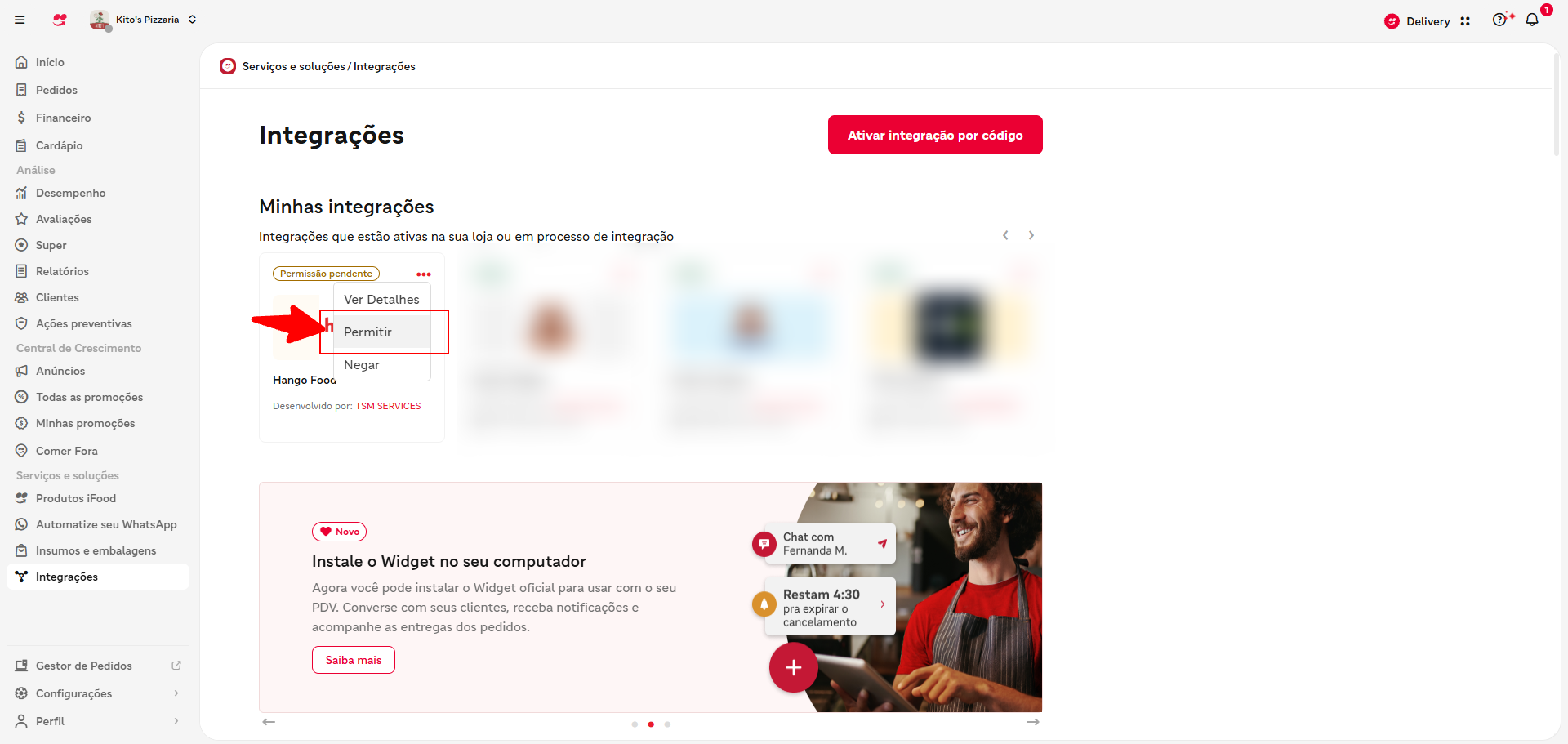
5. Clique em Permitir
No menu que abrir, clique em Permitir.
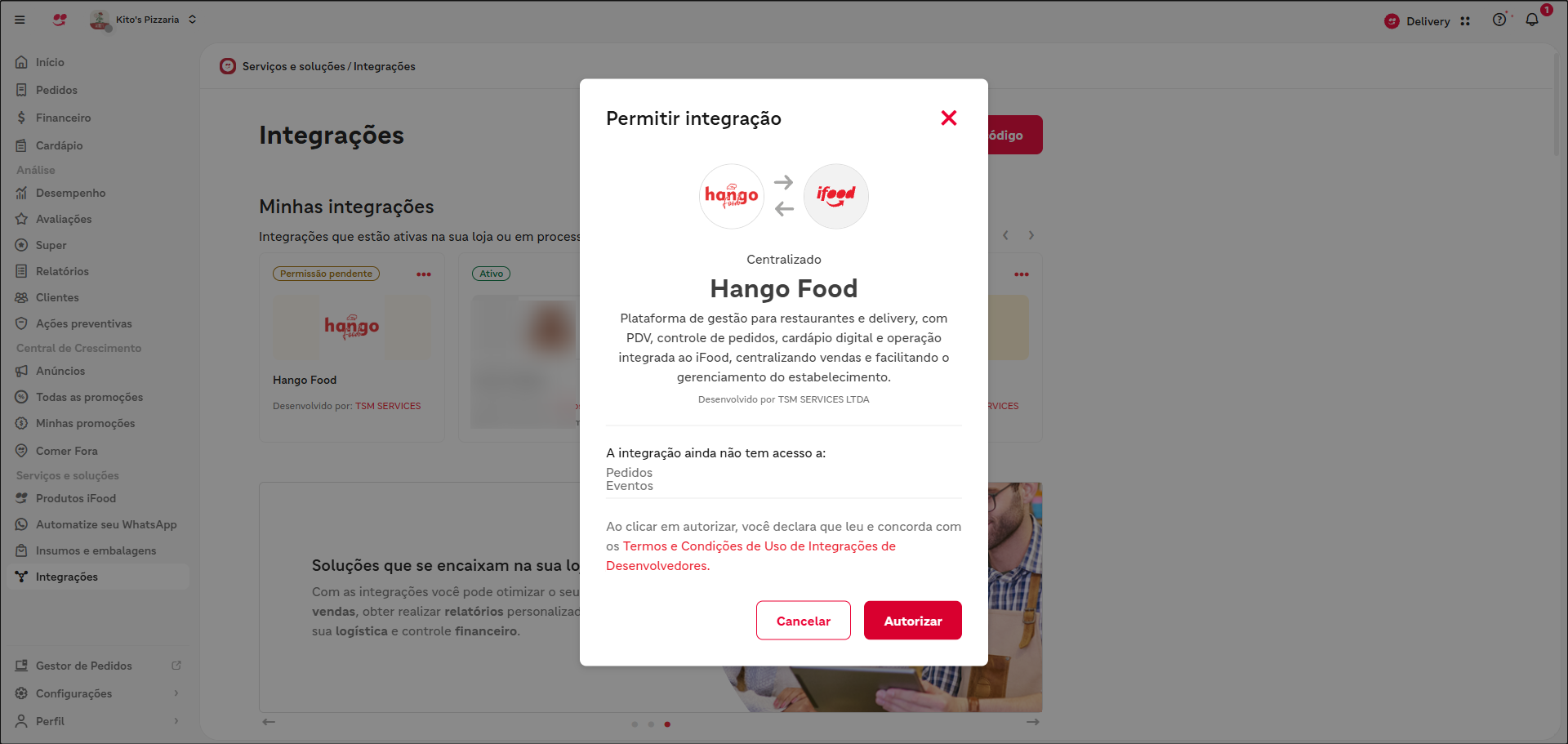
6. Confirme clicando em Autorizar
Uma janela mostra o que a integração vai acessar (Pedidos e Eventos). Leia os termos e clique em Autorizar.
7. Finalize a conexão no Hango Food
Depois de autorizado no iFood, volte ao Hango Food em Configurações → iFood e conclua a conexão:
- cole o mesmo ID da loja copiado no passo 1;
- se o sistema pedir, digite o nome da loja;
- clique em Verificar e conectar.
A partir de agora
Ainda em Configurações → iFood, clique em Atualizar cardápio para vincular os produtos do iFood aos produtos já cadastrados no Hango Food, e em Atualizar formas de pagamento para vincular os códigos de pagamento. Produtos pendentes de vínculo devem ser associados manualmente em Vínculo dos produtos.
Pedidos do iFood passam a aparecer automaticamente no mesmo quadro de pedidos do PDV, junto com os pedidos do cardápio online e do balcão. Veja Como receber e acompanhar pedidos.